Posts

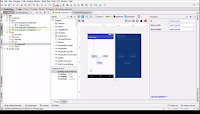
Steps to create Android Virtual device
Image
To run your app you need virtual android device . Select  AVD Manager  from  upper options. (forth from last icons). A new window with the title  "Your Virtual Devices" prompt on your desktop. Click on  "Create Virtual Device"  Button. Select  "Nexus 5X"  phone. Click  "Next"  button below. Click  "Next"  button . Set  AVD Name : Android Device (It is your device's name). Now finally click on  "Finish"  button. Select Run->'Run app' or shift+F10. Select  "Android Device "  (Android virtual device which you already created) to run app. Click on  "OK"  button. Your device takes 2-3 minutes to run. Find your app with the name  "XYZ"  from  device. Run it by clicking on it. Congratulations you developed your first Hello World app which is running successfully on android device. Please  write any help and suggestions in comment box to improve  andro...

Source code of Media Player App

Image
Insert songs and media in android apps with help of media player class. MainActivity.java package com.singh.jassi.mediaplayer; import android.media.MediaPlayer; import android.support.v7.app.AppCompatActivity; import android.os.Bundle; import android.view.View; public class MainActivity extends AppCompatActivity { MediaPlayer mp; @Override protected void onCreate(Bundle savedInstanceState) { super.onCreate(savedInstanceState); setContentView(R.layout.activity_main); mp=MediaPlayer.create(this,R.raw.song); } public void start(View vv) { mp.start(); } public void stop(View x) { mp.stop(); } public void pause(View jj) { mp.pause(); } } Watch full youtube tutuorial of Media Player app activity_main.xml <?xml version="1.0" encoding="utf-8"?> <RelativeLayout xmlns:android="http://schemas.android.com/a...

Android browser app

Image
Learn to develop android browser app.You can use this widget in any app to make it connected with internet. Get full source code of browser app.

Android Virtual Device

Image
Run your apps in AVD and get full run time details in android studio.

File handling

Image
Learn file handling in android apps. MainActivity.java package com.example.ashish.filehandleing; import android.app.AlertDialog; import android.app.Dialog; import android.content.Context; import android.content.DialogInterface; import android.support.v7.app.AppCompatActivity; import android.os.Bundle; import android.view.Menu; import android.view.MenuItem; import android.view.View; import android.widget.EditText; import android.widget.TextView; import android.widget.Toast; import java.io.File; import java.io.FileInputStream; import java.io.FileOutputStream; import java.io.OutputStreamWriter; public class MainActivity extends AppCompatActivity { @Override protected void onCreate(Bundle savedInstanceState) { super.onCreate(savedInstanceState); setContentView(R.layout.activity_main); } @Override public boolean onCreateOptionsMenu(Menu menu) { getMenuInflater().inflate(R.menu.menu_main...

Break and Continue in C++

Image
Learn the use of break and continue statement using this c++ program. #include<iostream> #include<conio.h> using namespace std; int main() { int i; for(i=1;i<=10;i++) { if(i==4) {              // 4 number is skipped. continue; } if(i==9) { // loop breaks and control goes out of for loop break; } cout<<i<<"\n"; } return 0; } Output 1 2 3 5 6 7 8

Create hello world app

Image
Start your android app development by learning first basic hello world app.